9 tháng 4, 2011

Sử dụng bảng biểu trong AutoCAD

Đôi khi công việc cần phải đưa các bảng biểu như bảng thống kê khối lượng, bảng danh mục thành phần... Nếu như có 1 bản excel thì bạn có thể copy và thả vào AutoCad, hoặc không có thì phải đồ lại 1 bảng biểu rồi nhập lại giá trị.Nói chung khá phức tạp, mệt người và tính chuyên nghiệp của bản vẽ không cao.
Trong autoCAD từ phiên bản 2010 tính năng bảng biểu được hoàn thiện. Với bảng biểu trong AutoCAD, người dùng có thể tạo 1 bảng tính tương tự như excel, cũng có thể nhập các hàm, các câu lệnh với đối số, về cơ bản tất nhiên bị hạn chế, và không bằng được excel, bảng biểu trong autocad chỉ tích hợp một số hàm cơ bản. Tuy nhiên nó có chức năng liên kết trực tiếp với các phần mềm quản lý đối tượng khác như excel chẳng hạn. Như vậy là người dùng có thể trao đổi, cập nhật dữ liệu trực tiếp từ EXCEL sang AutoCAD và ngược lại. Đặc biệt các giá trị trong bảng tính AutoCAD có thể được hướng đến các giá trị có thuộc tính trong các đối tượng có thuộc tính trên bản vẽ CAD.
Cũng giống như text, Bảng tính ( Table) trong autocad cũng có 1 thuộc tính là tablestyle, trước khi tạo 1 bảng tính người dùng cần tạo 1 Table style:

* Mục Insert Option :
+ Star From empty table : khởi tạo 1 style trắng
+ From a data link : liên kết từ 1 bảng tính hoặc 1 khối dữ liệu có cùng kiểu định dạng.
+ From objects data ....: từ bảng kết xuất dữ liệu của khối dữ liệu trong bản vẽ.
* Thông thường khi khởi tạo lần đầu thì chọn mục 1 và chỉnh sửa các kích thước , thông số bảng tính theo bảng bên cạnh, trong đó có chỉnh sửa cột, hàng...
* Sau này có thể hiệu chỉnh bảng tính thủ công hoặc vào để modify lại
* Để nhập các giá trị vào bảng có thể tích chuột trực tiếp vào từng ô hoặc dùng lệnh TAblEdit
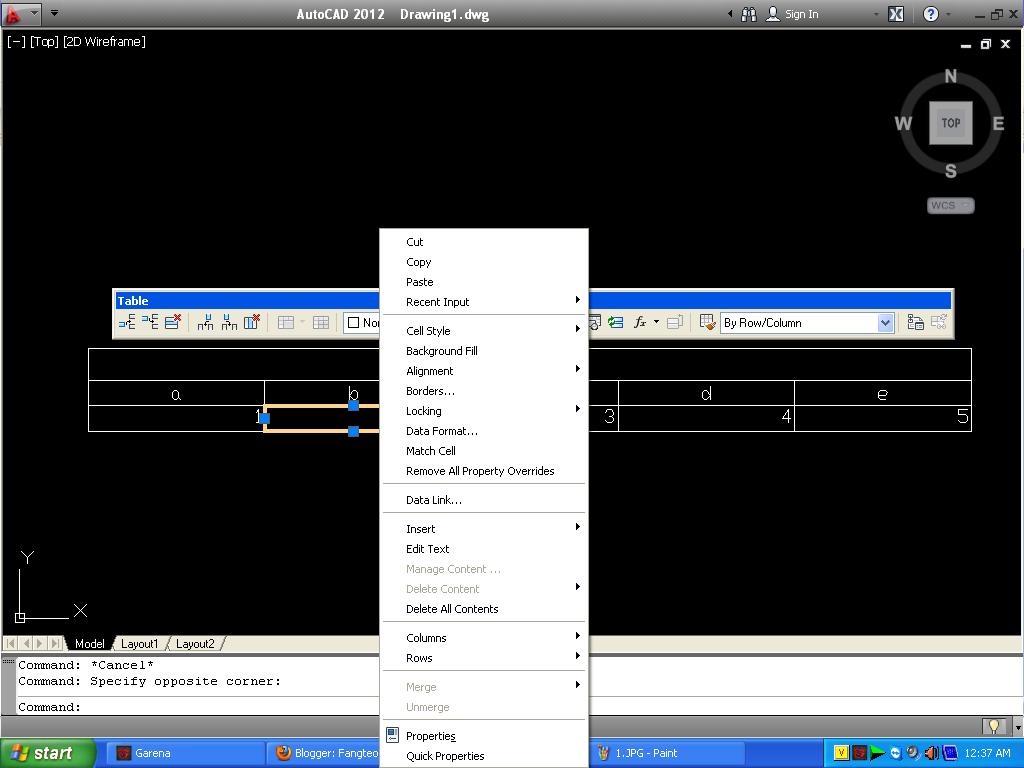
* Để hiệu chỉnh các giá trị nhập vào ô chỉ cần tích chuột phải vào ô:

* Để thêm hàm vào ô:


* Các lệnh liên quan đến hiệu chỉnh TABLE:
+ TABLESTYLE: chỉnh sửa các thông số tablestyle
+ TABLEINDICATOR: hiện bảng toạ độ ô khi edit table : 1= có ; 0=không.
+ TABLEEXPORT: xuất giá trị bảng ra các định dạng khác: csv, xls...

7 tháng 4, 2011

LISP căn chỉnh text

;;--------------------------------------------------------------------------------------
;;Ch­¬ng tr×nh canh dßng bªn tr¸i- canh ®øng theo trôc Y
(defun c:tt () ; Canh dßng tr¸i
(setvar "cmdecho" 1)
(setq chon (ssget '((0 . "text")))) ;ChØ chän Text
(setq sotext (sslength chon))
(setq N 0)
(setq diem (getpoint "\nChon diem canh dong:"))
(setq canhX (car diem)) ;LÊy täa ®é X cña ®iÓm canh dßng
(setq canhY (cadr diem)) ; LÊy täa ®é Y cña ®iÓm canh dßng
;--- Chän chÕ ®é canh tr¸i ----------
(repeat sotext
(setq toadoY (caddr (assoc 10 (entget (ssname chon N))))) ;LÊy gi¸ trÞ täa ®é Y cña ch÷
(setq text (entget (ssname chon N)))
(setq trai (assoc 72 text)) ;LÊy ®Æc tÝnh canh dßng
(setq text (subst '(72 . 0) trai text)) ; ChuyÓn sang canh dßng tr¸i
(setq day (assoc 73 text)) ;LÊy ®Æc tÝnh canh dßng d¹ng canh ngang
(setq text (subst '(73 . 0) day text)) ; ChuyÓn sang canh dßng ®¸y (baseline)
(entmod text) ;CËp nhËp lªn mµn h×nh
(setq toado (assoc 10 text))
(setq toadomoi (list 10 canhX toadoY 0.0)) ;LËp vÞ trÝ míi cho ch÷
(setq text (subst toadomoi toado text)) ; ChuyÓn sang täa ®é míi
(entmod text) ;CËp nhËp lªn mµn h×nh
(setq toado1 (assoc 11 text))
(setq toadomoi1 (list 11 0.0 0.0 0.0)) ;LËp vÞ trÝ míi cho ch÷
(setq text (subst toadomoi1 toado1 text)) ; ChuyÓn sang täa ®é míi
(entmod text) ;CËp nhËp lªn mµn h×nh
(setq N(+ 1 N))
))
;;--------------------------------------------------------------------------------------------
;;--------------------------------------------------------------------------------------------
;;Ch­¬ng tr×nh canh dßng bªn ph¶i- canh ®øng theo trôc X
(defun c:pp () ; Canh dßng ph¶i
(setvar "cmdecho" 1)
(setq chon (ssget '((0 . "text")))) ;ChØ chän Text
(setq sotext (sslength chon))
(setq N 0)
(setq diem (getpoint "\nChon diem canh dong:"))
(setq canhX (car diem)) ;LÊy täa ®é X cña ®iÓm canh dßng
(setq canhY (cadr diem)) ; LÊy täa ®é Y cña ®iÓm canh dßng
;--- Chän chÕ ®é canh ph¶i ----------
(repeat sotext
(setq toadoY (caddr (assoc 10 (entget (ssname chon N))))) ;LÊy gi¸ trÞ täa ®é Y cña ch÷
(setq text (entget (ssname chon N)))
(setq phai (assoc 72 text)) ;LÊy ®Æc tÝnh canh dßng
(setq text (subst '(72 . 2) phai text)) ; ChuyÓn sang canh dßng ph¶i
(setq day (assoc 73 text)) ;LÊy ®Æc tÝnh canh dßng d¹ng canh ngang
(setq text (subst '(73 . 0) day text)) ; ChuyÓn sang canh dßng ®¸y (baseline)
(entmod text) ;CËp nhËp lªn mµn h×nh
(setq toado (assoc 11 text))
(setq toadomoi (list 11 canhX toadoY 0.0)) ;LËp vÞ trÝ míi cho ch÷
(setq text (subst toadomoi toado text)) ; ChuyÓn sang täa ®é míi
(entmod text) ;CËp nhËp lªn mµn h×nh
(setq N(+ 1 N))
))
;;--------------------------------------------------------------------------------------------
;;Ch­¬ng tr×nh canh dßng bªn gi÷a- canh ®øng theo trôc X
(defun c:gg () ; Canh dßng gÜ­a
(setvar "cmdecho" 1)
(setq chon (ssget '((0 . "text")))) ;ChØ chän Text
(setq sotext (sslength chon))
(setq N 0)
(setq diem (getpoint "\nChon diem canh dong:"))
(setq canhX (car diem)) ;LÊy täa ®é X cña ®iÓm canh dßng
(setq canhY (cadr diem)) ; LÊy täa ®é Y cña ®iÓm canh dßng
;--- Chän chÕ ®é canh gi÷a ----------
(repeat sotext
(setq toadoY (caddr (assoc 10 (entget (ssname chon N))))) ;LÊy gi¸ trÞ täa ®é Y cña ch÷
(setq text (entget (ssname chon N)))
(setq giua (assoc 72 text)) ;LÊy ®Æc tÝnh canh dßng
(setq text (subst '(72 . 1) giua text)) ; ChuyÓn sang canh gi÷a
(setq day (assoc 73 text)) ;LÊy ®Æc tÝnh canh dßng d¹ng canh ngang
(setq text (subst '(73 . 0) day text)) ; ChuyÓn sang canh dßng ®¸y (baseline)
(entmod text) ;CËp nhËp lªn mµn h×nh
(setq toado (assoc 11 text))
(setq toadomoi (list 11 canhX toadoY 0.0)) ;LËp vÞ trÝ míi cho ch÷
(setq text (subst toadomoi toado text)) ; ChuyÓn sang täa ®é míi
(entmod text) ;CËp nhËp lªn mµn h×nh
(setq N(+ 1 N))
))
;;--------------------------------------------------------------------------------------------
;;--------------------------------------------------------------------------------------------
;;Ch­¬ng tr×nh canh dßng - canh ngang theo trôc X
(defun c:Ng () ; Canh dßng ngang, canh ®¸y ch÷
(setvar "cmdecho" 1)
(setq chon (ssget '((0 . "text")))) ;ChØ chän Text
(setq sotext (sslength chon))
(setq N 0)
(setq diem (getpoint "\nChon diem canh dong:"))
(setq canhX (car diem)) ;LÊy täa ®é X cña ®iÓm canh dßng
(setq canhY (cadr diem)) ; LÊy täa ®é Y cña ®iÓm canh dßng
;--- Chän chÕ ®é canh tr¸i ----------
(repeat sotext
;--Canh tr¸i -----
(setq toadoX (cadr (assoc 10 (entget (ssname chon N))))) ;LÊy gi¸ trÞ täa ®é X cña ch÷
(setq text (entget (ssname chon N)))
(setq trai (assoc 72 text)) ;LÊy ®Æc tÝnh canh dßng
(setq text (subst '(72 . 0) trai text)) ; ChuyÓn sang canh dßng tr¸i
(entmod text) ;CËp nhËp lªn mµn h×nh
;-- Canh ngang ----
;(setq text (entget (ssname chon N)))
(setq day (assoc 73 text)) ;LÊy ®Æc tÝnh canh dßng d¹ng canh ngang
(setq text (subst '(73 . 0) day text)) ; ChuyÓn sang canh dßng ®¸y
(entmod text) ;CËp nhËp lªn mµn h×nh
(setq toado (assoc 10 text))
(setq toadomoi (list 10 toadoX canhY 0.0)) ;LËp vÞ trÝ míi cho ch÷
(setq text (subst toadomoi toado text)) ; ChuyÓn sang täa ®é míi
(entmod text) ;CËp nhËp lªn mµn h×nh
(setq toado1 (assoc 11 text))
(setq toadomoi1 (list 11 toadoX canhY 0.0)) ;LËp vÞ trÝ míi cho ch÷
(setq text (subst toadomoi1 toado1 text)) ; ChuyÓn sang täa ®é míi
(entmod text) ;CËp nhËp lªn mµn h×nh
(setq N(+ 1 N))
))


-----Hướng dẫn sử dung-------
Sử dụng để sắp xếp các đối tượng text đơn dòng theo các thuộc tính :
+ NG-Thẳng theo hàng ngang: điểm chèn tất cả các text được chọn thay đổi thành Right Bottom và có toạ độ Y cùng bằng toạ độ Y tại vị trí lựa chọn
+ TT-PP-GG-Thẳng cột : điểm chèn của tất cả các text được chon thay đổi thành Left-Right-Miđle Center và có toạ độ Y cùng bằng toạ độ Y tại giá trị lựa chọn.(TT-PP-GG = Trái - Phải - Giữa ).
+

26 tháng 10, 2010

Block Attribute !

Block attribute là 1 block có chứa 1 hoặc nhiều đối tượng có thuộc tính( attribute objects ). Một đối tượng ATTRIBUTE (dạng đơn giản) là 1 text chứa thuộc tính khác ngoài 1 các thuộc tính cơ bản của text: nhãn, promt, giá trị thuộc tính... hoặc có thể là giá trị của 1 biến hệ thống hoặc biến cục bộ của Cad.
Để tạo 1 block có thuộc tính cần phải tạo đối tượng có thuộc tính trước, sau đó tạo 1 block có chứa thuộc tính đó.Sau khi tạo block thì block đó sẽ có thuộc tính của tất cả các đối tượng att có trong nó.
1. Tạo đối tượng att:(cơ bản)
Dùng lệnh att sau đó chọn các thông số sau:
+ Mode : chế độ của đối tượng có thuộc tính
+ Attribute : các thuộc tính mà người dùng muốn khởi tạo
+ Insertion Point : điểm chèn đối tượng att vào bản vẽ
+ Text setting : các thuộc tính text của đối tượng att.
Trong đó cụ thể :
+ Mode : tôi chưa nghiên cứu hết nhưng chọn giá trị mặc định là không chọn gì cả.
+ Attribute :
- Tag: "Tên" của đối tượng att(nên nhớ tên của nó chứ không phải giá trị của nó)
- Promt : là dòng chữ sẽ hiện ra tại dòng command của autoCAD khi người dùng chèn đối tượng att vào bản vẽ.
- Default : giá trị mặc định của đối tượng att khi chèn đối tượng att vào bản vẽ mà không nhập giá trị cho nó. Hoặc có thể gán cho nó 1 giá trị nào đó như biến hệ thống, ngày giờ, hoặc 1 hàm nào đó ...
+ Insertion Point: điểm chèn đối tượng att vào bản vẽ sau khi tạo nó, có thể nhập giá trị toạ độ x, y, z vào hoặc nếu bỏ chọn nó thì có thể tích trực tiếp trên bản vẽ
+ Text setting: lựa chọn như đối với text bình thường.
2. Tạo block attribute:
Việc tạo 1 block att cũng như việc tạo block bình thường, chỉ khác ở chỗ cho luôn đối tượng att vào trong block. Sau khi tạo block, mỗi lần insert block att vào bản vẽ thì sẽ được CAD hỏi các thông số tương ứng của đối tượng att.
3. Nhập giá trị của block att:
Để chỉnh sửa, thay đổi hoặc nhập giá trị của block attt, chỉ việc nháy đúp chuột vào đối tượng hoặc dùng lệnh EDIT thông thường của Cad.
4. Xuất dữ liệu:
Sau khi trên bản vẽ đã có các block Att, có thể xuất dữ liệu của tất cả các block att ra bảng hoặc ra các định dạng dữ liệu khác như Excel, text...

17 tháng 10, 2010

Tổng hợp các phần mềm ứng dụng trong thiết kế hạ tầng kĩ thuật đô thị

Phần 3- Thiết kế giao thông
+Quy hoạch mạng lưới giao thông :
Hiện nay tại Việt Nam chỉ có 1 phần mềm duy nhất phục vụ công tác quy hoạch và quy hoạch mạng lưới giao thông là Phần mềm quy hoạch xây dựng do 3 tác giả : THS Nguyễn Hữu Đức, THS Nguyễn Mạnh Hùng , THS Phạm Thanh Hoan trường ĐH Kiến trúc viết giành giải 3 VIFOTEC năm 2000. Phần mềm này hỗ trợ thiết kế quy hoạch và quy hoạch mạng lưới giao thông, tính toán các thông số giao thông đô thị...Thực chất phần mềm này chưa được phát hành, cũng không có nhìeu người được sử dụng. Thông thường công tác quy hoạch mạng lưới giao thông được làm sau khi đã có quy hoạch sử dụng đất. Như vậy nếu như người kiến trúc sư quy hoạch không có kiến thức và kinh nghiệm về giao thông thì sẽ gặp rất nhiều vấn đề cho công tác quy hoạch giao thông sau này , như chỉ giới , lộ giới, hành lang, mật độ giao thông, vát góc, bán kính bó vỉa... Cũng có nghĩa là người thiết kế quy hoạch giao thông sẽ chẳng phải làm gì ngoài việc đồ lại bản mặt bằng KTS giao cho sau đó chèn mấy cái dim vào , thống kê là xong. Như thế chỉ là hoạ viên thôi chứ không phải người thiết kế. Về cơ bản thiết kế Hạ tầng kĩ thuật nói chung và giao thông nói riêng phải làm song song với quy hoạch sử dụng đất, kiến trúc cảnh quan, nhất là với cấp độ quy hoạch chung, quy hoạch 1/2000. Việc vạch ra 1 mạng lưới giao thông hợp lý không phải căn cứ theo nhiều yêu tố chứ không nhất định phải bám theo quy hoạch sử dụng đất. Nếu QH sử dụng đất không hợp lý cho giao thông thì QH Sử dụng đất phải điều chỉnh,-và ngượi lại.
Trong công tác thiết kế kĩ thuật, Phần mềm phổ biến hiện nay là Nova, Roadplan tuy nhiên Nova vẫn chiếm ưu thế hơn bởi việc định nghĩa mặt cắt đơn giản, và cơ bản tuổi đời của Nova cao hơn Roadplan nhiều, do đó chiếm được " cảm tình" của dân giao thông từ lâu. Nova là sản phẩm của công ty Hài Hoà, tuy khá tiện ích song nó lai bị dân sinh viên chuyên ngành crack quá cẩn thận nên tốc độc update của nó khá chậm. Hiện nay mới chỉ có version 2005. Còn với Roadplan thì nó cho phép người dùng mô phỏng 1 cách kĩ lưỡng từng mặt cắt tự định nghĩa được mọi thứ, thậm chí sau khi thiết kế, hoạt cảnh của nó pro hơn rất nhiều so với nova, tuyến thiết kế có thể gọi vào phần mềm VirtualMap 3D ( trong gói NOVAPOINT ) để ghép cùng các mảng khác, tạo hành trình hoạt cảnh 3 D cực kì pro. Tuy nhiên cũng do nó quá PRO mà dân thiết kế các tỉnh lẻ hầu hết không áp dụng, vì 1 là tiền, 2 là các đồ án ở tỉnh lẻ thì không cần pro đến mức thế.
Ngoài ra có 1 số phần mềm chạy theo Nova là các phần mềm hỗ trợ in ấn hàng loạt. Đơn giản chỉ là 1 số LISP được tích hợp lại và cho phép người dùng định nghĩa hàng loạt các vùng in bằng các rectang cài đặt thông số in cho các vùng rec đó.
Có 1 số phần mềm chạy tuyến khác cũng tồn tại và cạnh tranh với Nova song chưa và chưa bao giờ đủ mạnh để chiếm được thị phần của Nova và Roadplan.
--------(Phần 4- Thiết kế hệ thống cấp Nước)-------

Tổng hợp các phần mềm ứng dụng trong thiết kế hạ tầng kĩ thuật đô thị

Phần 2 : Thiết kế hệ thống thoát nước.
Căn cứ theo các giải pháp quy hoạch và quy hoạch chuẩn bị kĩ thuật, người thiết kế mạng lưới thoát nước đưa ra các giải pháp phân chia lưu vực và vạch tuyến mạng lưới đường ống phù hợp. Trong công tác phân chia lưu vực, cần phải tính toán diện tích lưu vực làm cơ sở tính toán thuỷ văn và thuỷ lực mạng lưới đường ống. Trong công việc này hiện chưa thấy có phần mềm nào hỗ trợ, hầu hết phải tính thủ công. Hiện có chỉ 1 số LISP hỗ trợ việc tính diện tích khá nhanh sau đó tự động xuất số liệu diện tích trên bản vẽ.
Sau khi vạch tuyến mạng lưới đường ống, ngừơi thiết kế tính toán thuỷ văn, thuỷ lực và trắc dọc mạng lưới đường ống. Hiện cũng chưa có phần mềm nào hỗ trợ công việc này mà chỉ có LISP hỗ trợ. Tiện ích nhất hiện nay là bảng tính toán mạng lưới đường ống theo phương pháp mới.Với bộ bảng tính này thì các thông số mạng lưới đường ống được nhập thủ công, sau đó chỉ cần lựa chọn vận tốc, và set macro, nó sẽ tự chạy và tra cứu module đường ống Q,D,V phù hợp nhất, sau đó, người dùng nhập cao độ thiết kế đỉnh công và đáy cống các đoạn đầu mạng , nó sẽ chạy ra trắc dọc và xuất trắc dọc sang CAD.
Ngoài ra, nếu không áp dụng bảng tính theo phương pháp mới, người dùng có thể lập bảng và tra cứu thủ công. Việc tra cứu đường ống sau khi giả định các thông số V và Q, dùng phần mềm của 1 thầy giáo trường đại học xây dựng (HWASE) để lựa chọn kích thước đường ống cho phù hợp.Sau đó phải tính trắc dọc và cũng có thể dùng phần mềm đó vẽ trắc dọc luôn sang CAD.
------(Phần 3- Thiết kế giao thông )--------

Tổng hợp các phần mềm ứng dụng trong thiết kế hạ tầng kĩ thuật đô thị

Phần 1 : Lĩnh vực chuẩn bị kĩ thuật
Lĩnh vực chuẩn bị kĩ thuật bao gồm rất nhiều công tác : quy hoạch chiều cao nền xây dựng đô thị và san nền, đắp gia cố đê, kè; công trình hồ điều hoà, xử lý nền đất .... Nhưng phổ biến nhất là công tác quy hoạch chiều cao nền xây dựng, san lấp mặt bằng và đắp gia cố đê, kè.
Trong thiết kế quy hoạch chiều cao nền xây dựng đô thị, trước hết người thiết kế cần xác định cấp đô thị, căn cứ theo cấp đô thị sẽ có được tần suất lũ tính toán cho đô thị. Theo đó, người thiết kế cần tính toán thuỷ văn dựa theo các số liệu đo mưa.Phần mềm ứng dụng vẽ đường tần suất hiện nay rất phổ biến và do các chuyên gia cũng như sinh viên viết rất nhiều. Hiện có các phần mềm sau được coi là hiệu quả và dễ sử dụng nhất:
Sau khi có được cao độ nền xây dựng đô thị, qua các công đoạn lên phương án quy hoạch chiều cao , người thiết kế cần khái toán đươc khối lượng san lấp mặt bằng. Trong giai đoạn quy hoạch chung cho phép tính toán theo phương pháp cao độ thi công trung bình. Với giai đoạn quy hoạch chung, quy hoạch 1/ 2000, có thể áp dụng do yêu cầu độ chính xác không cao, còn giai đoạn 1/500 và dự án đòi hỏi phải chính xác thì công việc tính toán san lấp mặt bằng dựa trên phương pháp kẻ lưới ô vuông hoặc phương pháp mặt cắt, (cũng có nhiều phương pháp khác nhưng 2 phương pháp này là phổ biến).
+ Tính toán theo các cao độ thi công trung bình tại các nút giao thông: Hiện tôi dùng 1 bộ Lisp do thầy Đoàn Trung Kiên trường đại học Kiến trúc Hà Nội Viết năm 2002, bộ LISP này có nhiều tính năng, trong đó có tính năng tính các cao độ thi công tại các nút giao thông, sau đó tự xác định cao độ thi công trung bình rồi nhân với diện tích lô đất. Sau 1 cú tích chuột thì tại vị trí đó sẽ hiện ra 1 vòng tròn chứa đầy đủ các thông tin san lấp của lô đất, bao gồm : số thứ tự lô, diện tích lô, cao độ thi công trung bình, thể tích thi công đất. Sau đó người thiết kế chỉ cần tổng hợp lại, các vòng tròn thông số đó định dạng là Block Attribute nên tổng hợp và xuất ra Excel khá đơn giản.
+Tính toán bằng phương pháp kẻ lưới ô vuông : phương pháp này được áp dụng khá phổ biến, chia nhỏ khu đất tính toán ra làm các ô nhỏ kích thước 5x5m hoặc 10x10m... kích thước ô lưới càng nhỏ thì con số tính toán càng chính xác. Phần mềm áp dụng phổ biến hiện nay là HS của Công ty Hài hoà. Với phần mềm này nó cho phép người dùng định nghĩa 1 vùng tính toán ( có thể có vùng không đào đắp ngay trong vùng tính toán ), sau đó mô phỏng bề mặt tự nhiên, bề mặt thiết kế, vẽ ô lưới và tính khối lượng các ô lưới. Một ô lưới bao gồm các thông số : cao độ thiết kế, cao độ tự nhiên, cao độ thi công tại các mắt lưới.Bên trong ô lưới có các vòng tròn ghi thông số đào đắp của ô lưới. Người dùng có thể tính toán nhìêu ô lưới trong cùng 1 bản vẽ, nhưng thường thì người ta tách riêng mỗi lô 1 bản vẽ sau đó tổng hợp lại để trong trường hợp lỗi, không bị ảnh hưởng đến các lô đất đã tính toán rồi.
Hiện nay trên tại trường Đại học kiến trúc có 1 phần mềm san lấp mới do Thầy Nguyễn Hữu Đức, thầy Nguyễn Mạnh Hùng và Thầy Phạm Thanh Hoan nghiên cứu đoạt giải VIFOTEC. Đây là 1 tiện ích trong gói phần mềm QUY HOẠCH ĐÔ THỊ . Có thể các thầy sắp lắp khoá và bán sản phẩm, với phần mềm này thì công việc tính toán khối lượng san nền trở nên đơn giản hơn rất nhiều.
+Tính toán bằng phương pháp mặt cắt: Phương pháp này tính toán khá chính xác với lô đất có hình dạng kéo dài và hẹp ngang ( gần như dạng tuyến ). Tính toán theo phương pháp này người thiết kế có thể áp dụng các phần mềm như Nova của Hài Hoà, ROADPLAN, Land Desktop...Nhưng phổ biến nhất là Nova và Roadplan. Khi đó người dùng định nghĩa mặt cắt tại các cọc, sau đó khai báo các thông số tuyến. Sau khi chạy, khối lượng san lấp được tính bằng diện tích trung bình giữa 2 mặt cắt liên tiếp nhân với khoảng cách giữa 2 cọc.
Trên đây là các công việc phổ biến nhất của công tác chuẩn bị kĩ thuật.Một số công việc khác cũng thường gặp là công tác thiết kế kè, kênh mương. Phần mềm áp dụng cho công việc này thường là TKK, tính toán san lấp kè cũng hay dùng Nova để tính khối lượng và chạy trắc dọc.
-------(Phần 2 - Thiết kế hệ thống thoát nước)-------

11 tháng 10, 2010

Quản lý text trong bản vẽ CAD xây dựng!

Text trong bản vẽ kĩ thuật xây dựng tốt nhất nên dùng Text đơn, tức là 1 đối tượng chữ trên 1 dòng, hạn chế dùng Mtext, tức là 1 đoạn text dài, gồm nhiều dòng.
Mỗi đối tượng Text đều có thuộc tính cơ bản là textstyle: tức là kiểu text.Mặc định 1 bản vẽ CAD có 1 textstyle chuẩn: Standard. Do đó muốn chỉnh các thông số cho đối tượng text của mình như font, độ dày rộng chữ... cần phải chỉnh trong textstyle.
-lệnh cơ bản :
+TEXTSTYLE: tạo 1 kiểu text
+Dtext: tạo 1 đối tượng text đơn.
-Sau khi tạo 1 text đơn thì kiểu của text đơn đó sẽ có thuộc tính textstyle là textstyle hiện hành.
VD: textstyle hiện hành là Cstyle trong đó quy định font là Vn.ArialH , độ rộng chữ là 0.9 , Béo, Nghiêng...--> khi tạo 1 text đơn bằng lệnh Dtext thì đối tượng text này sẽ có các thuộc tính trên.
*1 thông số quan trọng của text là texthight: tức là chiều cao text (đồng nghĩa với độ to-nhỏ của text.).Trong textstyle nên để mặc định texthight là 0. Sau đó chỉnh cao text cho riêng từng đối tượng text.
*Quản lý text theo tỉ lệ in ấn:
+Cỡ chữ in ra đối với A4: chữ nên có kích cỡ như sau:
-1.5 mm: đối với các text nhỏ, nội dung chuyên sâu
-2.0mm: đối với các text đề mục
-2.5mm: đối với các text tiêu đề
-4.0mm: đối với các text tiêu đề của bản vẽ, bố cục bản vẽ.
+Cỡ chữ in ra đối với A3: chữ nên có kích cỡ như sau:
-2.0 mm: đối với các text nhỏ, nội dung chuyên sâu
-2.5mm: đối với các text đề mục
-3.0mm: đối với các text tiêu đề
-5.0mm: đối với các text tiêu đề của bản vẽ, bố cục bản vẽ.
+Cỡ chữ in ra đối với A2: chữ nên có kích cỡ như sau:
-2.5 mm: đối với các text nhỏ, nội dung chuyên sâu
-3.0mm: đối với các text đề mục
-3.5mm: đối với các text tiêu đề
-6.0mm: đối với các text tiêu đề của bản vẽ, bố cục bản vẽ.
+Cỡ chữ in ra đối với A1: chữ nên có kích cỡ như sau:
-3.0 mm: đối với các text nhỏ, nội dung chuyên sâu
-3.5mm: đối với các text đề mục
-4.0mm: đối với các text tiêu đề
-8.0mm: đối với các text tiêu đề của bản vẽ, bố cục bản vẽ.
+Cỡ chữ in ra đối với A0: chữ nên có kích cỡ như sau:
-4.0 mm: đối với các text nhỏ, nội dung chuyên sâu
-5.0mm: đối với các text đề mục
-6.0mm: đối với các text tiêu đề
-10.0mm: đối với các text tiêu đề của bản vẽ, bố cục bản vẽ.
-Như vậy, căn cứ theo tỷ lệ bản vẽ mà đặt texthight trong bản vẽ cho phù hợp để khi in ra được cỡ chữ như mong muốn.
-Cách tính cỡ chữ theo tỉ lệ bản vẽ:
+Tỷ lệ bản vẽ khi in ra là 1/x
+Cao chữ trong bản vẽ là y
+Cao chữ khi in ra là z.
---> z = y/x
nếu muốn chữ sau khi in ra là 3.0mm đối với bản vẽ tỷ lệ 1/100 thì trong bản vẽ chữ đó phải có cao chữ là : y=z*x = 3.0 * 100 = 300 đơn vị.
--------

10 tháng 1, 2010

Những điểm mới trong Acad 2010

CAD 2010 (2D) về cơ bản chả có gì khác nhiều so với CAD2007-2008-2009.
1-Giao diện:
Giao diện RIBBON cũng vẫn như 2009 nhưng được cái chau chuốt hơn tí , cái bar lệnh thu gọn và dễ chỉnh sửa hơn.Đối với cái giao Class thì y hệt 2007 nhưng được cái nó cho phép tắt cả các menu bar.Thanh status cũng được dễ nhìn hơn tý nhưng có điều hơi nhiều shortcut, thành ra mỗi lần chuyển style giao diện là phải tắt từng cái , --> hơi mệt.!
2-Display:
Các chế độ hiển thị có 1 tý hơi khác so với 2007.Các đối tượng XRef được hiển thị mờ đi, nhưng lúc mình cho nó hiện hết lên 100% thì cũng vẫn mờ, chưa biết cách làm nó sáng bình thường trởlại thì chỉnh ở đâu ! hic!
3-Layout:
Tiện hơn hẳn 2007 vì khi copy cái view từ file này sang file khác , nó không mất view, vẫn view nguyên cái toạ độ như ở bản nguồn , do đó làm những hồ sơ QH cực tiện.Không như 2007, mỗi lần lại phải bắt view lại hoặc chỉnh sửa mấy cái lặt vặt mới được !

16 tháng 11, 2009

Quản lý blog và Xref

Trong bản vẽ HTKT thường dùng nhiều đối tượng block, block att và file Xref.Việc quản lý các đối tượng này rất quan trọng và ảnh hưởng nhiều đến việc quản lý các layer và các style trong bản vẽ.
Nguyên tắc của tối đối với việc quản lý block như sau:
-Tên block luôn được đánh tên rõ ràng và nếu như có các block cùng loại thì được đặt cùng tên nhưng chèn thêm số thứ tự phía sau : vi dụ : Giengloai1, giengloại2...
-trong block không chứa block.
-Layer trong block :
+Đối với các block đơn giản như giếng thăm , giếng thu thì tất cả các đối tượng trong blck được đặt trong layer 0, khi chèn đối tượng vào bản vẽ thì block được nằm trên layer hiện hành, như vậy sẽ không gặp phải các lỗi layiso, layon, layoff...hơn nữa cũng không phải quản lý thêm các layer trong block nữa.
+Đối với các block tương đối phức tạp như mặt cắt ngang đường... thì đối tượng giữ nguyên layer nhưng phải chú ý nhớ được điều đó để sau này khi quản lý các layer ở ngoài block sẽ không gặp sự cố gì, ví dụ như đặt nét, in ấn...
+Đối với các block quá phức tạp thì nên chuyển thành 1 file khác rồi XREF vào sau khi đó quản lý nó sẽ đơn giản hơn vì layer sẽ được phân biệt với layer bản vẽ gốc 1 cách rõ ràng rồi.
Nguyên tắc của tối đối với việc quản lý Xref như sau:
-Tên file XREF đơn giản dễ hiểu(chính là tên file ở ngoài - , tôi hay lấy tiền tố là XR-...)
-File XREF không chứa file XREF
-File Xref được đặt trong 1 layer riêng khi đó cũng không phải gặp các vấn đề layiso , layon , lay of... vì trong file XREF rất có thể có các layêr trùng với layer của bản vẽ đang vẽ.
Các quản lý cũng tương tự đối với các block att nhưng att có phần phức tạp hơn.tốt hơn hết là chọn 1 att chuẩn rồi cứ quản lý theo nó.
----------------
Chúc mọi ngừoi làm việc tốt

Tạo và chỉnh sửa Linetype

Bản vẽ Qui hoạch hệ thống hạ tầng kĩ thuật thường bao gồm nhiều đối tượng PLINE nhằm diễn hoạ các đường dây đường ống, đối với các bản vẽ đơn lẻ cũng bao gồm các loại đường ống khác nhau.Do đó rất dễ nhầm lẫn.Tôi thường dùng các loại linetype có chữ hiện kèm để thể hiện rõ các loại đường dây đường ống.Cách tạo linetype đơn giản nhất là lấy ngay 1 loại linetype của cad và chỉnh sửa nó lại theo ý mình.
Các thông số linetype của cad được lưu trong file acad.lin trong thư mục support.
cấu trúc 1 loai linetype như sau:
*GAS_LINE,Gas line ----GAS----GAS----GAS----GAS----GAS----GAS--
A,.5,-.2,["GAS",STANDARD,S=.1,R=0.0,X=-0.1,Y=-.05],-.25
Trong đó:
-dấu * : ký hiệu bắt buộc để bắt đầu cho 1 dòng thông số linetype mới
-chữ "GAS_LINE": tên cua linetype
-dòng Gas line ----GAS----GAS----GAS----GAS----GAS----GAS--: được đặt ngay sau tên của linetype và phân cách với tên linetype bằng 1 dấy phảy(,);là dòng descrip tức là dòng mô phỏng cơ bản hình dạng của linetype khi mình chọn linetype, mình thích gõ gì vào đó để cho dễ nhận biết thì làm.
-Dòng dưới gồm:A,.5,-.2,["GAS",STANDARD,S=.1,R=0.0,X=-0.1,Y=-.05],-.25
+ chữ A : loại linetype căn bản của CAD,
+giá trị .5 ( hay 0.5 cũng vân thế) là khoảng đứt của đường line để mình chèn chữ vào trong đó.
+giá trị .2 (hay 0.2 cũng vẫn thế ):là khoảng cách từ vị trí đầu của nét đứt đến vị trí mép đầu của chữ chèn trong line.
+giá trị cuối cùng của dòng này là .25 ( hay 0.25 cũng vẫn thế) là khoảng cách từ mép cuối của chữ đến đầu của đoạn line đứt tiếp theo.
+các giá trị nằm trong hai dấu [ ] là các thông số để mình căn chỉnh chữ cần chèn lên line
trong đó trong dấu ngoặc kép là chữ cần hiện trên line,STANDARD là textstyle của chữ, mình có thể thay thế bằng textsylte khác nhưng nhất định bản vẽ muốn chèn linetype sau này phải có textstyle đó nếu không sẽ không load được linetype;
+dòng S =.1 là giá trị scale tỷ lệ linetype scale,cái này có thể chỉnh sửa lại linetype scale sau khi đã chèn vào bản vẽ
+dòng R=0.0 là góc nghiên của chữ
+dòng X=... ,Y=.... loại toạ độ của chữ hiện trên line với gốc toạ độ được xác định là trung điểm bề rộng của được line và các đầu đoạn đứt 1 khoảng bằng giá trị các từ đầu điểm đứt đến ( giá trị .2 đã nói ở trên).
******************
Tôi cũng không cần nhớ hết các thông số này mà tôi chỉ làm 1 lần , căn chỉnh các thông số sao cho vừa ý mình.Như vậy là được , lân sau nếu phải dùng lại linetype đó thì tôi chỉ cần copy file linetype rồi load lại hoặc copy trực tiếp line type đã có trong bản vẽ cũ paste vào bản vẽ mới là bản vẽ mới sẵn có luôn linetype đó rồi.
*******************
Chúc mọi ngừoi làm việc tốt!

23 tháng 7, 2009

AutoCad Qui hoạch Hạ Tầng Kĩ Thuật(P1-đặt tên layer)

Nhiều người dùng AutoCad đều nhận thấy soft này là cái cây bút thần kì, có thể ứng dụng nó vào vô số công việc mà hiệu quả tương đối cao.Song chính vì nó có quá nhiều tính năng nên việc khai thác triệt để nó là hầu như không tưởng.Trong mỗi ngành nghề , trong mỗi lĩnh vực và trong từng công việc cụ thể người ta lại khai thác nó ở những điểm mạnh khác nhau,việc mỗi người tự khai thác và tổng kết riêng ra cho mình 1 "tool" riêng là khá phổ biến.
Trong mảng thiết kế quy hoạch hạ tầng kĩ thuật, nói chung là tương đối phức tạp.Để hiểu vì sao nó phức tạp thì chỉ lấy ví dụ đơn giản thế này :
+ bản CAD đạc địa hình
+ bản CAD quy hoạch kiến trúc cảnh quan
đều là nhưng bản vẽ tương đối lớn, gồm rất nhiều layer và đối tượng, block,Xref... đến bản vẽ HTKT là bản vẽ bao gồm cả 2 loại trên cộng lại , rồi lại thêm nhiều obj của chính nội dung HTKT lên nữa, như vậy việc quản lý bản vẽ , quản lý layer cũng như tạo ra 1 bản vẽ pro là tương đối khó.
Trước hết việc quản lý layer là điều quan trọng nhất đối với những loại bản vẽ này.Với lượng đối tượng rất lớn , và các thuộc tính không mấy khi trùng nhau giữa các nhóm đối tượng nên không thể lơ là trong việc tạo và quản lý đối tượng theo layer rõ ràng được.

----Đặt tên layer theo tên hạng mục----

HTKT gồm nhiều hạng mục :
CBKT
Thoát nước mưa
Giao thông
Lộ giới
Cấp điện
Cấp nước
Thoát nước thải
Thông tin liên lạc
Tổng hợp đường dây đường ống
Đánh giá tác động môi trường...
Do đó theo kinh nghiệm cá nhân thì nên đặt các tiền tố của tên các layer cho từng hạng mục lấy tên viết tắt của hạng mục đó.Ví dụ : GT-timduong;CN-duongongD300....
theo kiểu đó, mỗi bản vẽ của 1 hạng mục sẽ có các layer có tên chứa các tiền tố là chữ viết tắt nhóm Hạng mục đó.Như vậy đến khi tương tác giữa các bản vẽ(copy đối tượng từ bản này sang bản khác, hoặc khi làm tổng hợp dây ống..) sẽ dễ dàng nắm bắt được đối tượng và quản lý nó.

----Quản lý layer trong block;block att;file XREF----

Có nhiều cách tạo block và block att,và các đối tượng trong block cũng có có thể tồn tại ở các layer khác nhau, tuỳ theo ý đồ của người vẽ.Song theo kinh nghiệm cá nhân thì nên làm như sau:
Các đối tượng block và block att trong các bản vẽ HTKT hầu hết là các block nhỏ, ít đối tượng,ví dụ nhưng giếng thu nước = 1 rec + 1 line + 1 hatch + 1 wipeout --> không nhất thiết phải để chúng ở các layer khác nhau.có thể có 2 cách :
1 là để các đối tượng trong block vào trong layer chứa block đó:
VD: block giengthu trong layer TNM-giengthu --> các đối tượng trong block được đặt ở cùng layer TNM-giengthu.
2 là để các đối tượng trong block ở layer 0.

Nếu trong trường hợp 1 thì không vấn đề gì ( layiso, layoff, đặt nét...) sẽ không vấn đề gì cho đến khi đổi tên layer TNM-giếng thu hoặc khi nó được đặt sang layer khác.Do vậy khuyên là nên để ở layer 0 ( theo cách 2 ).

*các file XREF thì được để trên 1 layer riêng.

*Các mặt cắt giao thông thường gồm khá nhiều đối tượng và yêu cầu cho các đối tượng đó cũng phải được đặt ở nhiều layer nên cũng không thể để hết chúng ở layer 0 (như cách 2 ) được.vậy để khi scale theo các tỉ lệ mong muốn ( 1/200; 1/100;) nên là cho chúng vào block mà vẫn giữ nguyên layer trong nó.Như vậy sẽ dễ dàng hơn nhiều , tuy nhiên phải nhớ để khi đặt nét, đặt màu còn kiểm tra lại .
------------
P2:Tạo và Quản lý linetype

22 tháng 7, 2009

Cài đặt chế độ AUTO Recover cho DESKTOP! với NORTON GHOST

Cài đặt chế độ AUTO Recover cho DESKTOP! với NORTON GHOST
Tôi có một mẹo sử dụng phần mềm Ghost của Synmatex tạo chế độ tự động recover cho Desktop giống như chế độ recover của laptop, tiện lợi và an toàn.Trước hết xin giới thiệu sơ qua 1 chút lý thuyết để các pác hiểu rồi tự làm nó mới không nhầm !
1.Cách sử dụng đĩa Hiren Boot:
-Ra cửa hàng CD mua 1 cái đĩa Hiren Boot mới nhất (bi giờ là 9.6)
-Kiểm tra boot menu trong BIOS để máy tính khởi động từ CDROM trước(cái này liên quan đến nhiều vấn đề quan trọng về phần cứng máy, nhiều người không nắm chắc nên không dám hướng dẫn chung chung ở đây ,thường thì máy nó tự boot từ CD trước rồi , còn pác nào mà cho đĩa vào thấy nó vẫn chạy vào WIN bình thường thì PM để em hướng dẫn trực tiếp)
-Khi bắt đầu boot bằng CDROM màn hhình đen hiện ra 2 dòng, 1 dòng là Boot Từ CD và 1 dòng là Boot từ ổ cứng(tức là chạy vào Win như bình thường).------------->chọn Boot From CD.
-Hiện ra menu :---> trong từng trường hợp sẽ hướng dẫn chọn cụ thể tiếp sau đây.
2.Hệ điều hành DOS và file autoexec.bat:
DOS(Disk Operating System) tạm dịch là hệ điều hành đĩa, ví dụ khi các pác chạy đĩa boot để khởi động thì máy tính nó sẽ chạy HĐH DOS thay vì chạy WINDOWS(cũng là 1 hệ điều hành máy tính).Ở chế độ DOS thì máy tính chỉ nhìn thấy các phân vùng ổ cứng định dạng FAT32(hoặc sơm hơn) và đặc biệt là phần mềm GHOST chỉ chạy trên nền DOS,(do đó muốn sử dụng cách này thì phải tạo đồng thời 2 hệ điều hành trên ổ cứng).
3.Cách vào hệ điều hành DOS từ đĩa Boot:
Tại Menu hiện ra khi dùng đĩa Boot (tiếp theo bước 1 ): tìm xem có menu DOS không ,(nếu không có thì chọn Next để xem có không ), rồi cứ chọn DOS normal mà chay,bao giờ hiện ra dòng nhắc R\_ là được.
4.Định dạng FAT32 và NTFSnói thể này cho dễ hiểu)
Ngày xưa khi chưa có WINDOWS người ta định ra cách ghi dữ liệu trên bề mặt ổ đĩa cứng theo 1 cách, đấy gọi là định dạng FAT32, bi giờ người ta dùng kiểu định dạng khác là NTFS ---------> hệ điều hành ngày xưa (ví dụ : HĐH DOS sẽ không hiểu được định dạng NTFS mà chỉ hiểu được FAT32).
Muốn xem phân vùng ổ cứng định dạng gì thì trong WIN nháy phải chuột vào ổ C hoặc D sẽ thấy ngay.
5.Cách tạo 2 hệ điều hành DOS + WIN trên cùng 1 phân vùng ổ cứng:
-Khi đã vào DOS, như đã nói thì nếu ổ định cài hệ điều hành mà định dạng NTFS thì DOS sẽ không nhìn thấy ,thế nên phải chắc chắn là ổ cài HĐH (ổ C chẳng hạn)sẽ là FAT32, còn nếu không phải thì xin phép được hướng dẫn cách làm ở bài sau.
-Khởi tạo hệ điều hành DOS trên ổ C bằng lệnh :
FORMAT C: /s /q /v:NGUYEN
sau đó chọn Y --->ENTER
-Giải thích lệnh như sau :
Lệnh format sẽ định dạng lại ổ C (đồng nghĩa với việc ổ C sẽ mất hết dữ liệu)
/s Khởi tạo hệ điều hành DOS trên ổ C để có thể khởi động trực tiếp được
S = STARTUP
/q QUICKLY làm việc cho nhanh
/v: Đặt tên cho ổ , V = VOLUMN
- Sau đó cài WINDOWS bình thường nhưng chú ý khi chọn phân vùng để cài WIN thì không thay đổi gì ( no changes)
- Cài WIN xong thì khi khởi động máy nó sẽ hiện ra 2 dòng
WINDOWS XP Profesional....
Microsoft Windows
-Dòng trên là để vào WIN XP còn dòng dưới là vào DOS.
-Tiếp theo là tiến hành cài đặt Driver và phần mềm sử dụng như bình thường,xong rồi tôi sẽ hướng dẫn các pác làm bước recover bằng phần mềm ghost.
6.File autoexec.bat:đây là 1 file hệ thống của DOS.tên nó có nghiấ là :
Auto Executable . batch tức là Tự động thực thi chương trình . đường dẫn.Đơn giản hơn là nó chứa các dòng lệnh sẽ tự động chạy khi khởi động DOS.Định giải thích kĩ về mấy cái file này nhưng mà thôi mất công , giờ tui gửi luôn cho các pác file mà tui đã nhập thông sô, các pác chỉ cần copy đè vào ổ C là được. pác nào cần giải thích rõ hơn tui sẽ giải thích.
gói gồm 4 file:
autoexec.bat
boot.ini
ghost.exe
smartdriver.com
down về tại đây rồi giải nén , copy đè lên ổ C.
7.Chỉnh sửa thông số trong file autoexec.bat :
nháy phải chuột vào file autoexec.bat chọn edit
cụ thể như sau :

@echo off
smartdrv
ghost -clone,mode=pload,src=f:\System\recover.gho:1,dst=1 :1 -sure -rb


tại dòng thứ 3 để ý thấy có đoạn f:\System\recover.gho đây là đường dẫn để pác cất giữ bản sao lưu hệ điều hành hiện tại của bác.Ví dụ pác dự định cất giữ ở ổ D trong thư mục SETUP với tên file là khoiphuc.gho thì pác sửa đoạn trên thành D:\SETUP\khoiphuc.gho
(nhất định phải là đuôi .GHO)
8.Tạo bản ghost khôi phục bằng phần mềm ghost
khởi động lại máy tính và nháy liên tục nút mũi tên xuống cho đến khi hiện ra 2 dòng lựa chọn :
Microsoft Windows XP Professional
Microsoft Windows
--------> chọn dòng dứoi -> enter
máy tính chạy phần mềm ghost nhưng báo lỗi , -> nhấn Enter
máy trả mình về Môi trường DOS và có dấu nháy C\_
tại đây gõ lệnh GHOST
vào trong chương trình ghost chọn lần lượt các bước sau :
LOCAL ----->PARTITION ----->TO IMAGE ------->Chọn ổ cứng ---->Chọn ổ C.
Tiếp theo nó sẽ hỏi mình nơi cất giữ file sao lưu sắp tạo thì pác vào đúng vị trí mà pác đã khai trong autoexec.bat (như lúc nãy là D:\SETUP\khoiphuc.gho).
OK------->OK chờ nó chạy xong là tạo xong bản sao lưu rồi restart lại máy bằng tổ hợp phím CTRL+ALT+DEL hoặc bấm nút reset trên máy hoặc rút điện nguồn hoắc giật cầu giao điện ... bằng cách nào khởi động lại được là được .Từ bi giờ , mỗi khi khởi động máy đến chỗ 2 dòng lựa chọn :
Microsoft Windows XP Professional
Microsoft Windows
nếu muốn vào WIN bình thường thỉ chỉ cần chọn dòng trên, còn nếu chọn dòng dưới thì máy sẽ tự động ghost lại toàn bộ dữ liệu ban đầu cho pác.OK!
Còn nhiều vấn đề về định dạng, em xin trình bày ở bài sau! ALo = 0948356575